1
下载并安装 Claude App
从 Claude 官方下载页获取安装包,按系统提示完成安装。
下载页需要外网访问完成 Claude App 安装,Base URL 使用 https://api.zgbhwzj.cn/v1,并准备 API Key。
https://claude.com/download
MacOS 或 Linux 系统,并已安装 Git。首次启动时请保持网络可完成 Claude workspace 资源下载。
从 Claude 官方下载页获取安装包,按系统提示完成安装。
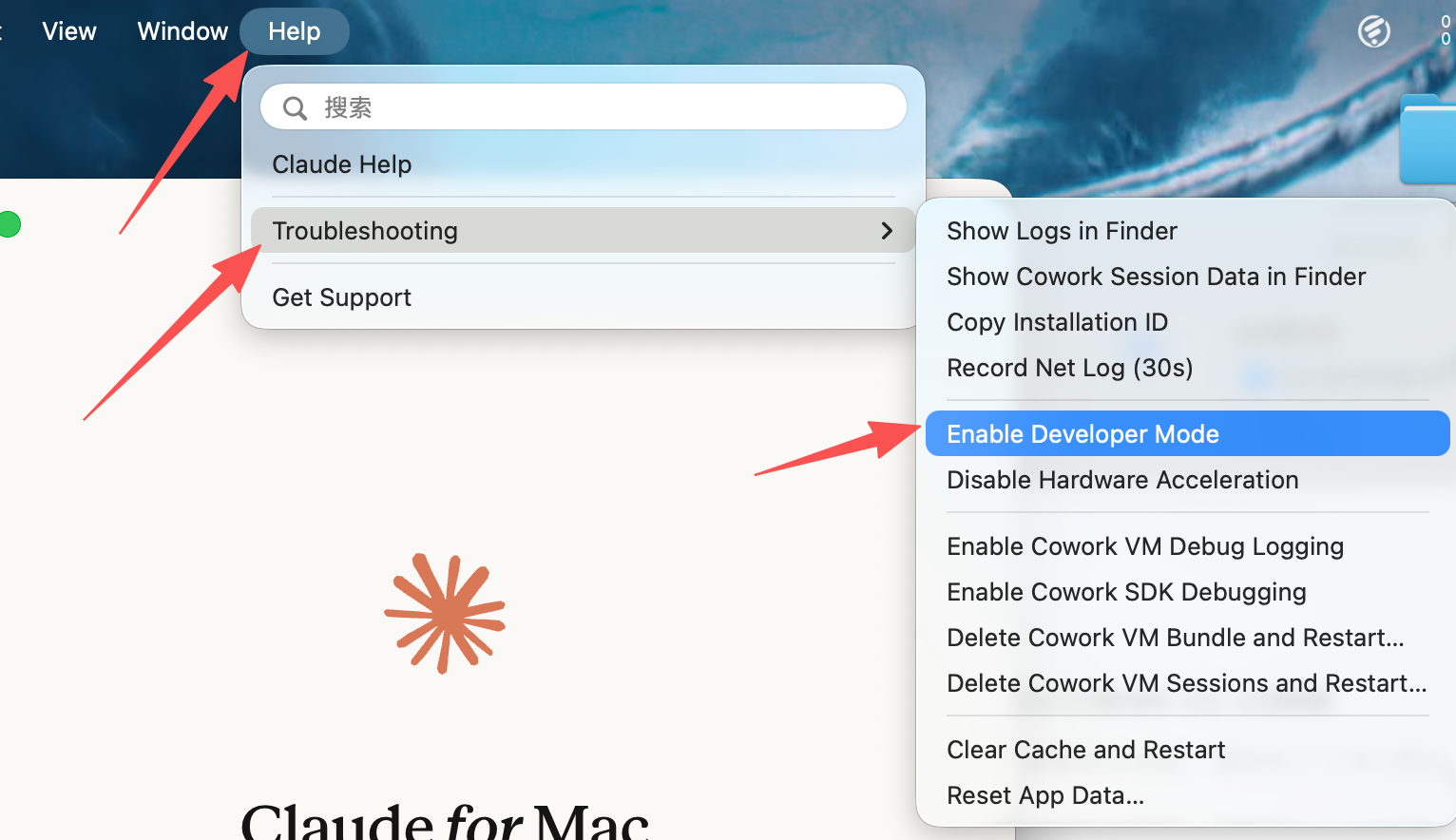
下载页需要外网访问打开 Claude App,在菜单栏进入 Help → Troubleshooting,选择 Enable Developer Mode,并在弹窗中确认启用。
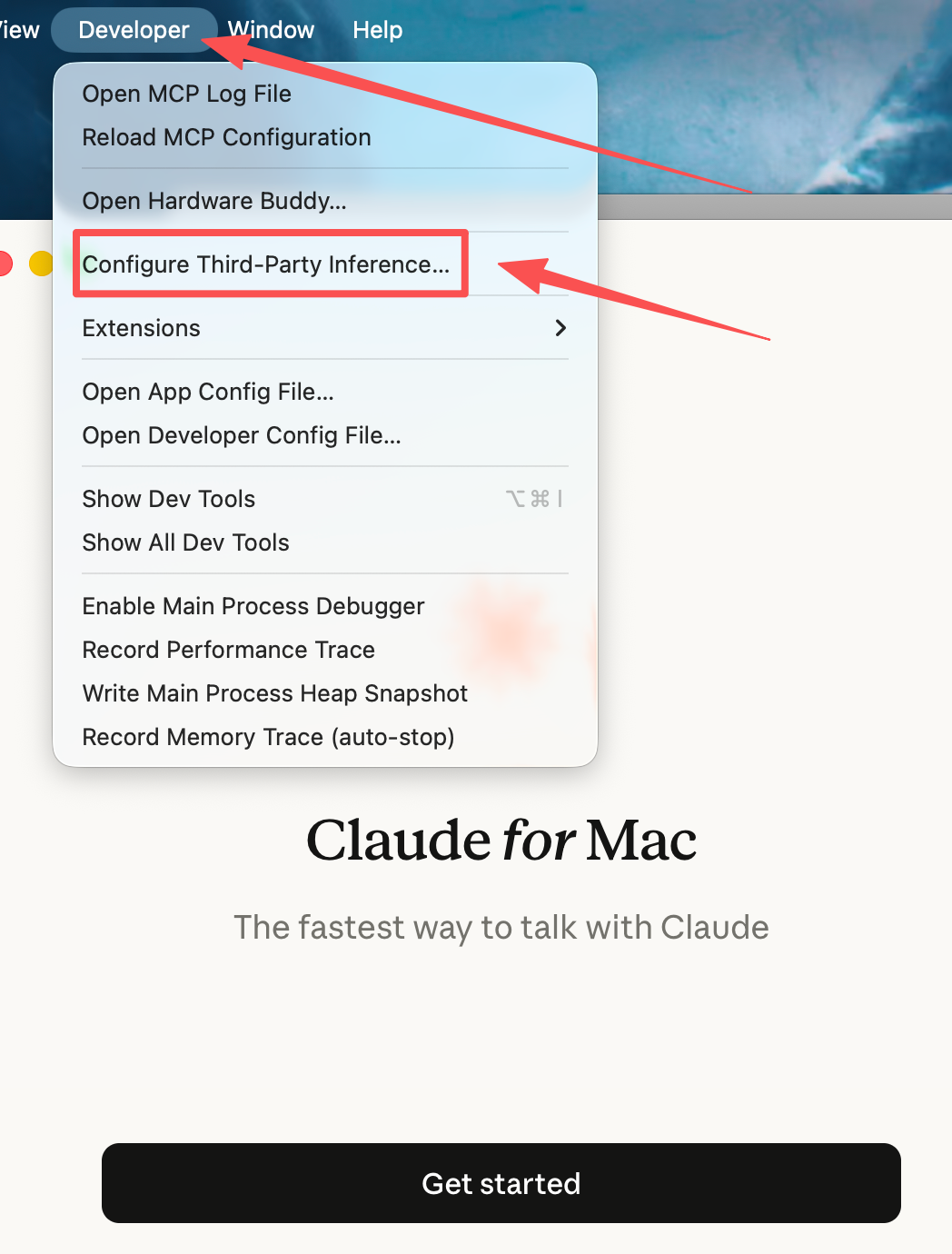
应用重启后,进入 Developer → Configure Third-Party Inference,打开网关配置界面。
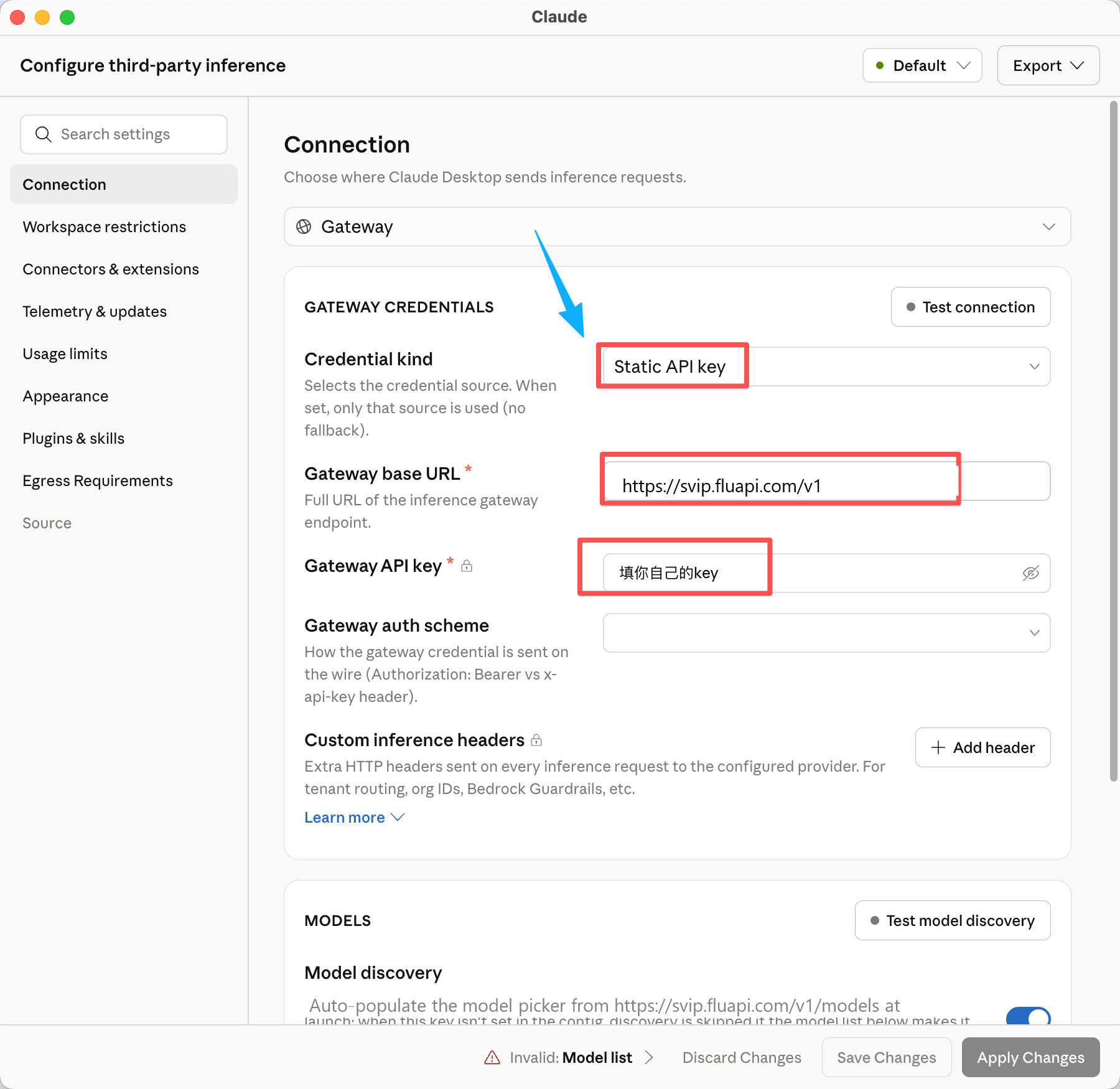
在 Connection 页把 Credential kind 设为 Static API key,Gateway base URL 填写 https://api.zgbhwzj.cn/v1,Gateway API key 填写自己的 API Key,其余选项按默认配置保留。
切到 Models 区域,在 Model list 中新增模型 ID。示例可填 claude-sonnet-4-6,也可以使用站点当前支持列表中的其他模型。
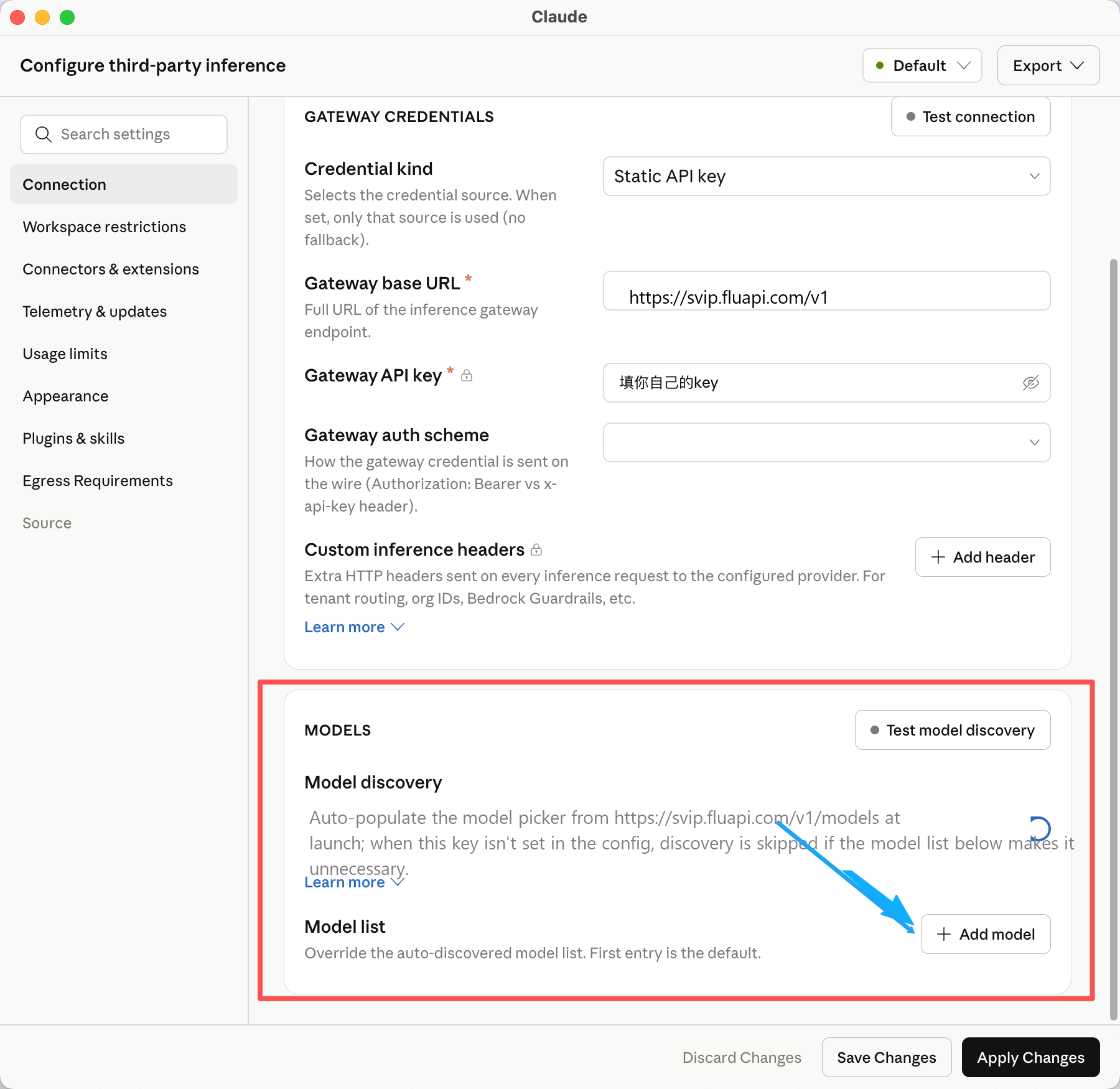
claude-sonnet-4-6AICodeMirrorclaude-opus-4-1AICodeMirror保存配置后 Claude App 会重启。重新进入应用,新建对话并发送测试消息,确认请求已通过 AICodeMirror 网关转发。
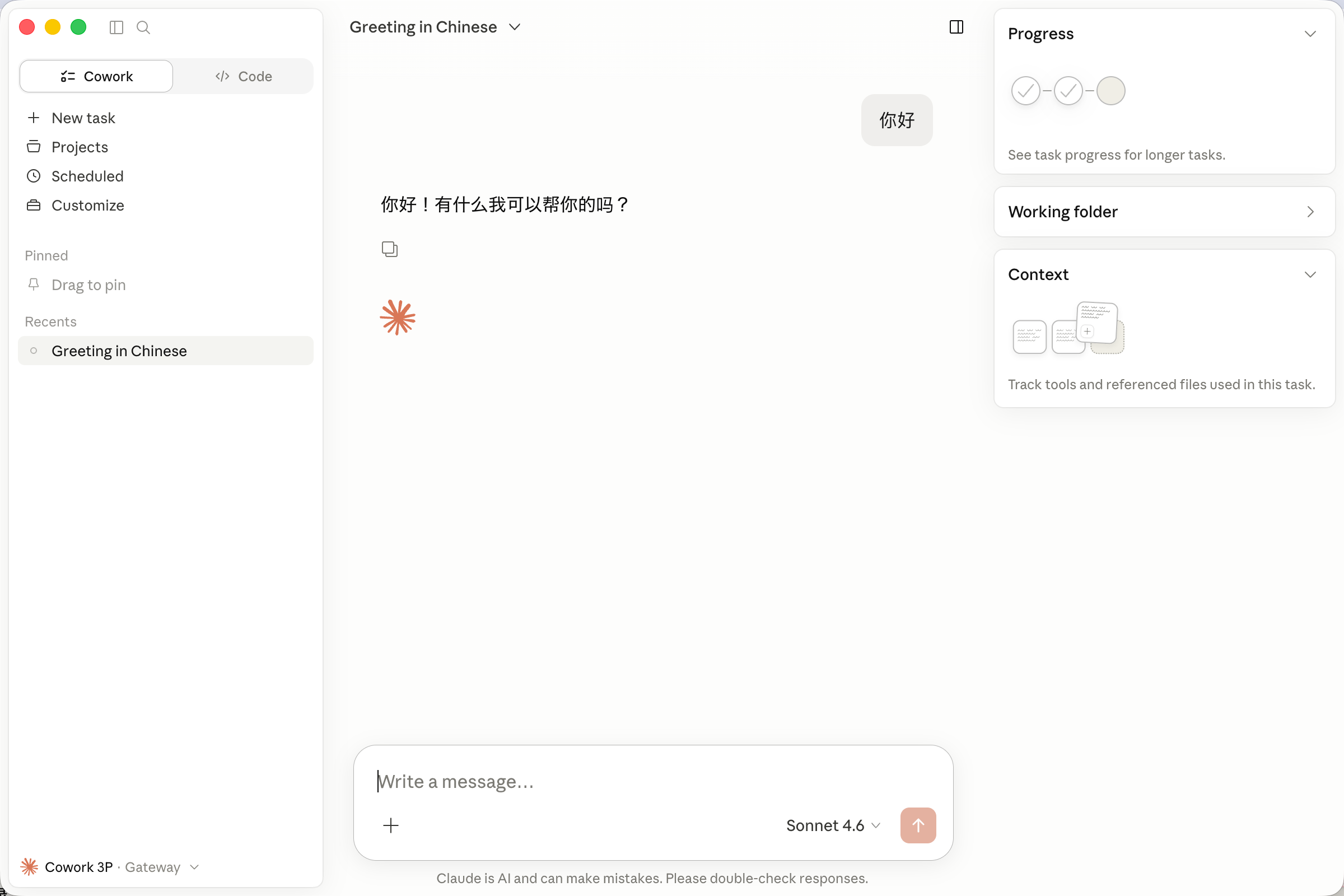
如果首次进入时停在 Setting up Claude's workspace...,通常是 workspace 资源下载没有完成。切到能访问外网的网络,完成一次初始化后再回到常用网络。
Windows 安装器会继续拉取组件,安装和首次 workspace 初始化阶段都需要可访问外网。Base URL 使用 https://api.zgbhwzj.cn/v1。
https://claude.com/download
Windows 10/11,已安装 Git。若提示虚拟化平台不可用,请按底部排查命令启用相关功能。
从 Claude 官方页面下载安装器,运行后等待它完成组件下载和应用安装。
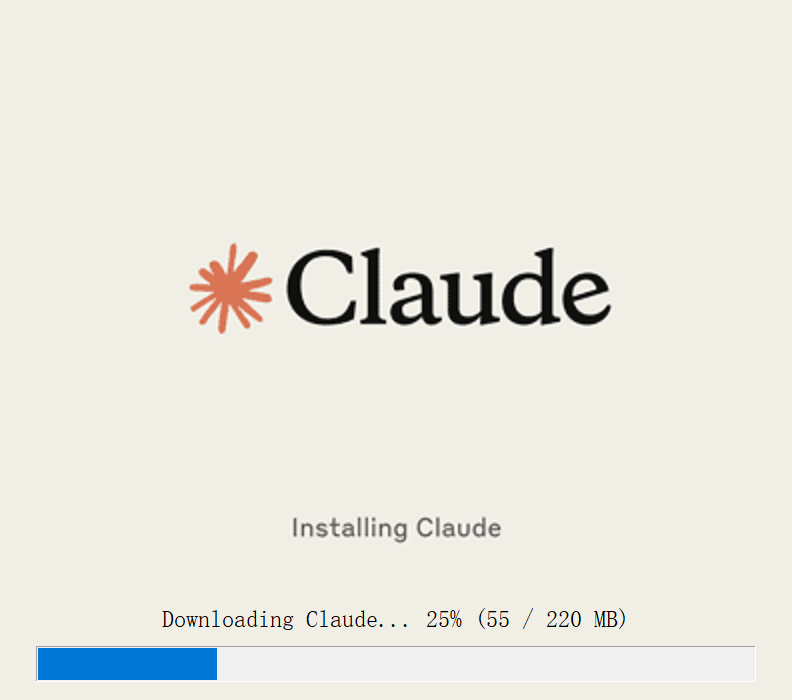
Downloading required app components...
Keep the network available until setup opens Claude automatically.
点击左上角菜单按钮,进入 Help → Troubleshooting → Enable Developer Mode,然后在确认弹窗中选择 Enable。
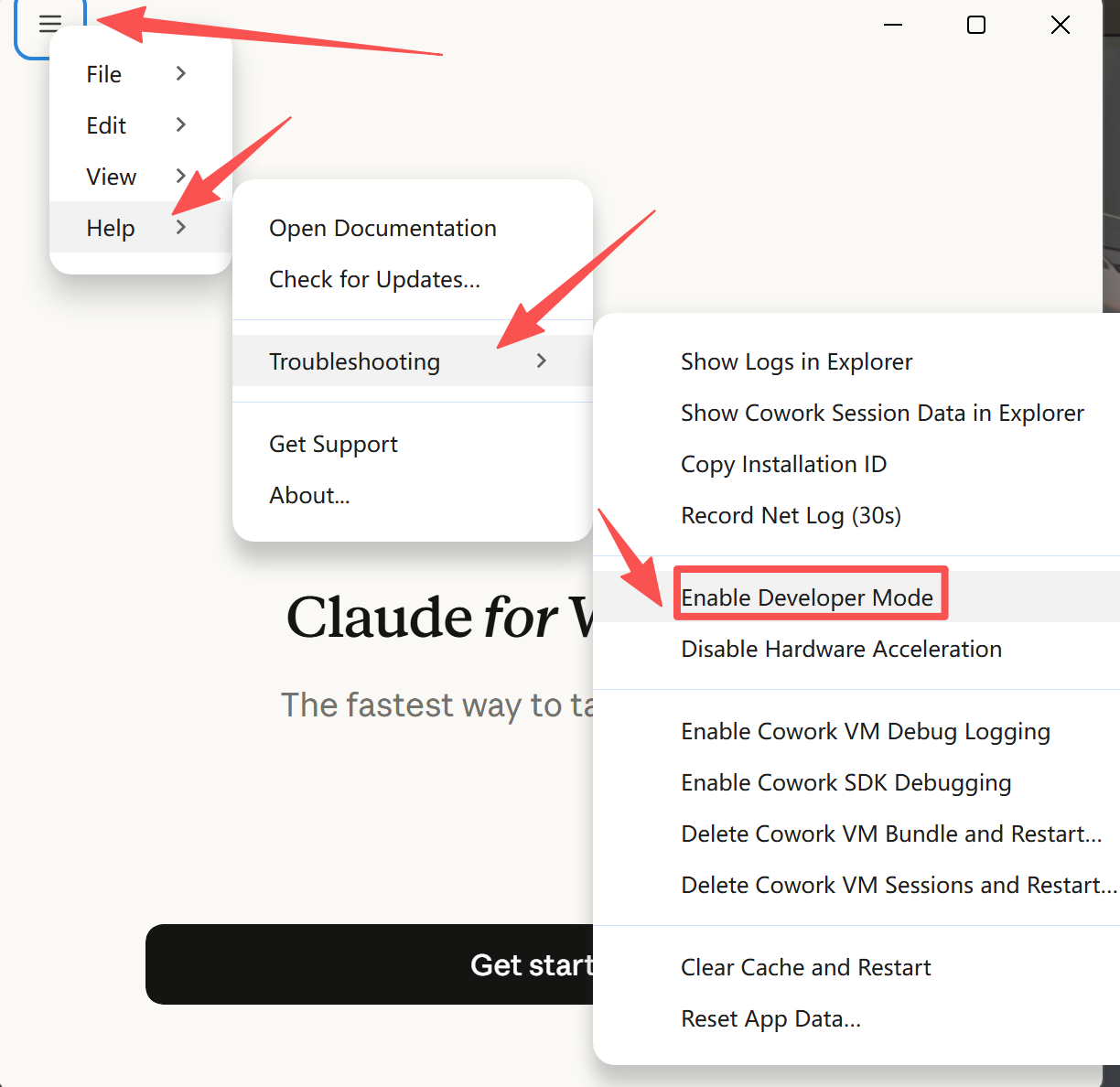
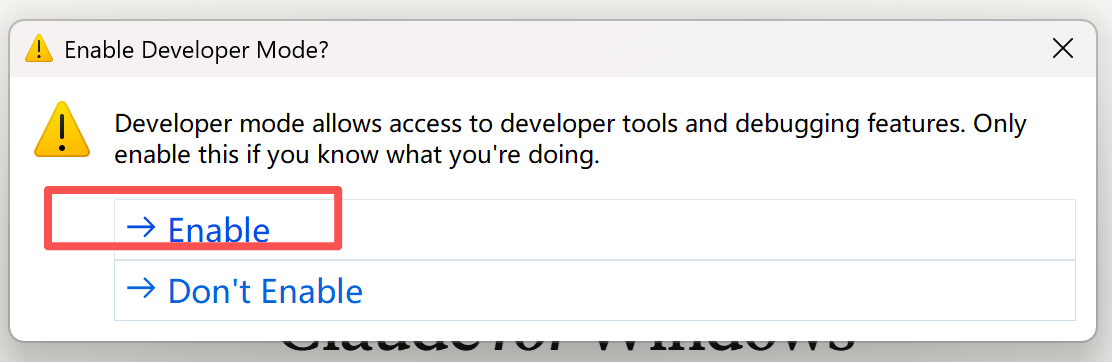
Claude will restart after enabling local developer options.
重启后再次打开左上角菜单,进入 Developer → Configure Third-Party Inference。
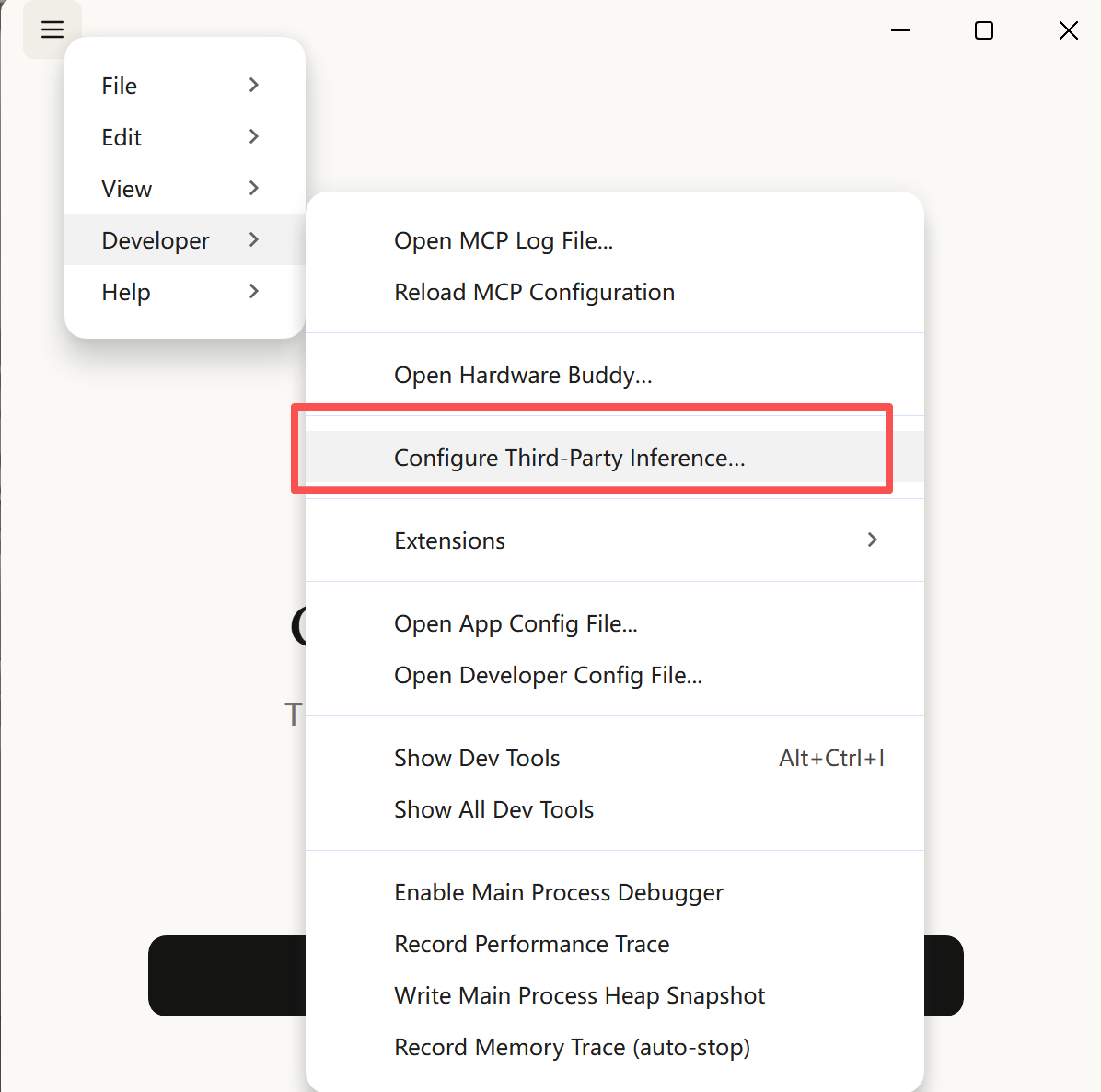
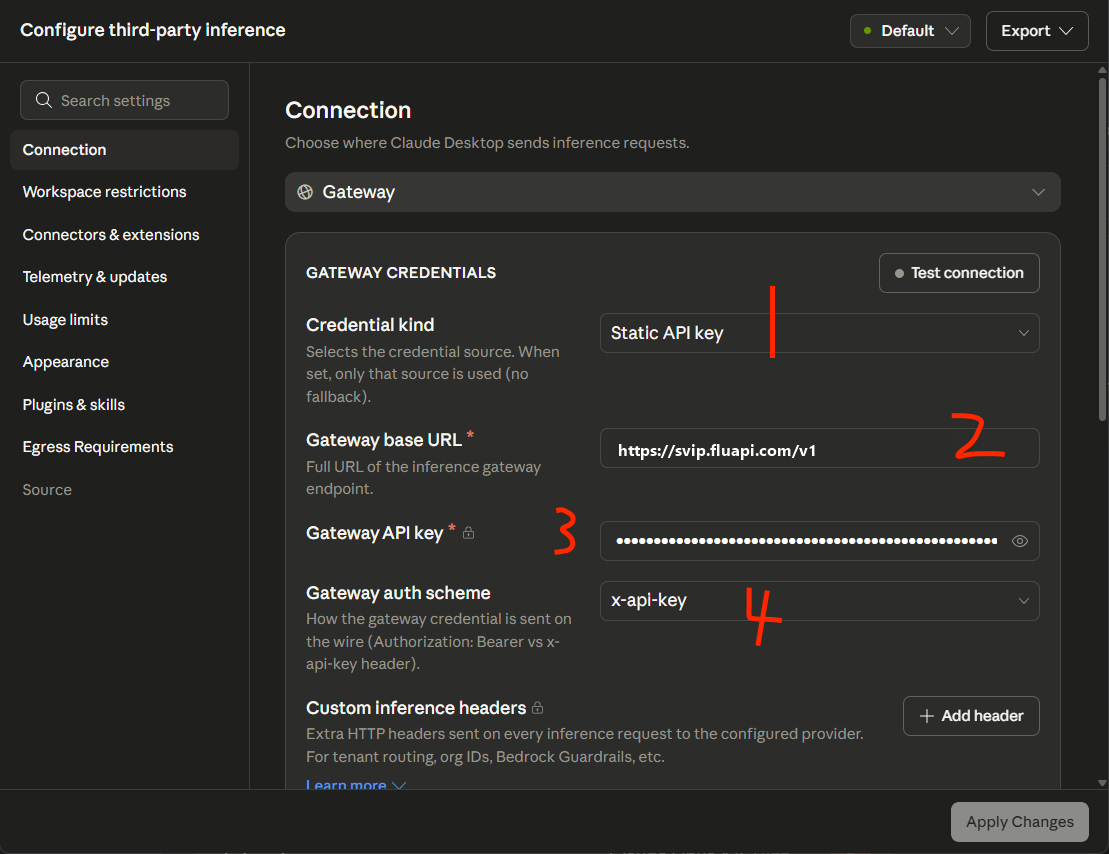
Connection 页选择 Static API key,Gateway base URL 填写 https://api.zgbhwzj.cn/v1,并填入 API Key。Windows 侧还需要把 Gateway auth scheme 设置为 x-api-key。
到 Models 的 Model list,新增或展开模型项,在 Model ID 填入站点支持的模型,例如 claude-fable-5 或控制台列表中的其他模型。
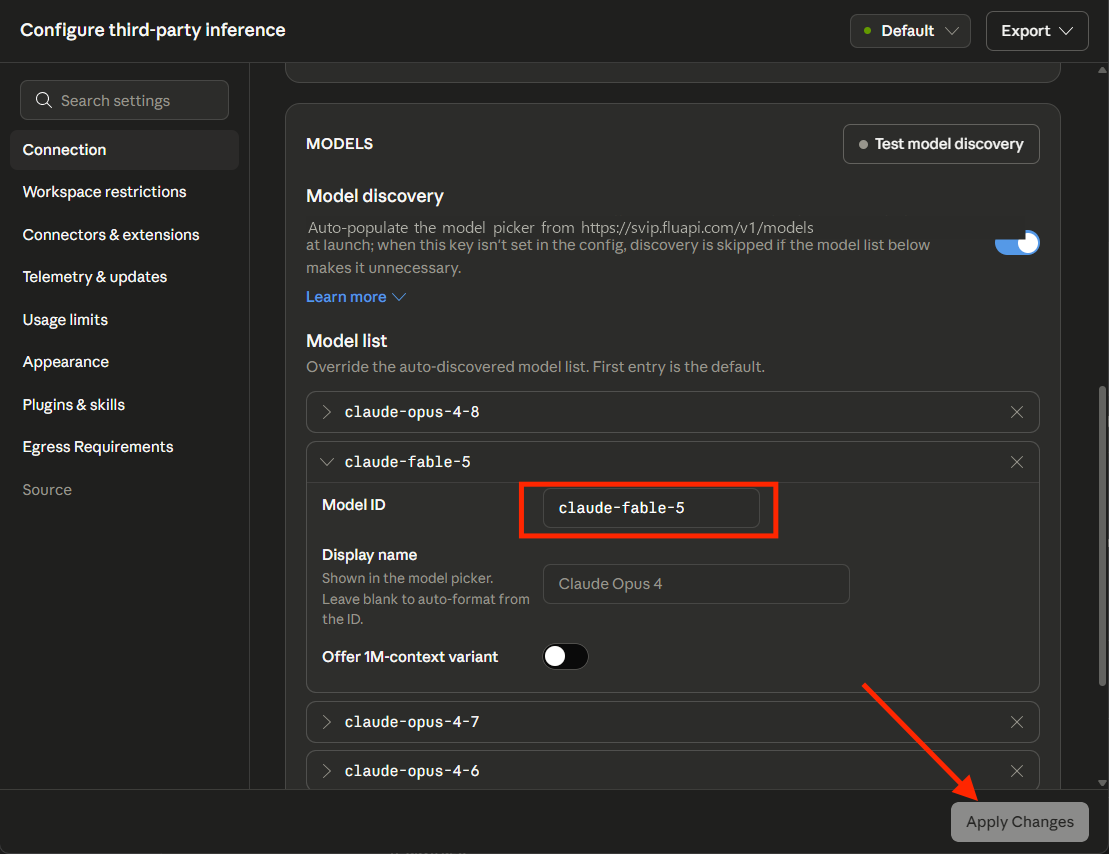
claude-fable-5Readyclaude-sonnet-4-6Available首次启动可能出现 Setting up Claude's workspace...。保持外网可用,等 VM/rootfs 资源完成一次下载后再继续使用。
如果 Claude 提示 Virtual Machine Platform not available,用管理员 PowerShell 执行下面命令,然后重启系统。
dism.exe /online /enable-feature /featurename:VirtualMachinePlatform /all /norestart
dism.exe /online /enable-feature /featurename:HypervisorPlatform /all /norestart
bcdedit /set hypervisorlaunchtype auto
shutdown /r /t 0
如果卡在 workspace 设置阶段,不要反复重装。先切换到可访问外网的网络,让 Claude 完成第一次资源下载,再回到日常网络环境。